基于Docker搭建Gitlab社区版
前言
- 之前搭建Gitlab是直接在服务器上搭建的,本次基于Docker对Gitlab服务搭建及使用进行了整理。
搜索和拉取镜像
在远端仓库中搜索Gitlab
1
docker search gitlab
拉取最新镜像
1
docker pull gitlab/gitlab-ce
运行镜像及配置
新建数据挂载路径
新建配置文件挂载文件夹
1
mkdir -p /var/gitlab/etc
新建日志挂载文件夹
1
mkdir -p /var/gitlab/logs
新建数据挂载文件夹
1
mkdir -p /var/gitlab/data
运行Gitlab镜像
运行Gitlab镜像并指定相关配置地址
1
2
3
4
5
6
7
8
9
10
11
12
13
14
docker run \
--detach \
--name gitlab \
--hostname 192.168.233.201:9999 \
--publish 2222:22 \
--publish 8443:443 \
--publish 9998:80 \
--publish 9999:9999 \
--restart always \
--restart unless-stopped \
-v /var/gitlab/etc:/etc/gitlab \
-v /var/gitlab/logs:/var/log/gitlab \
-v /var/gitlab/data:/var/opt/gitlab \
gitlab/gitlab-ce:latest注:初次启动需要初始化配置,启动稍慢2~3分钟,访问报502错误稍等一会再次刷新即可
docker run \
–detach \ #后台运行
–name gitlab \ #镜像名称
–hostname 192.168.233.201:9999 \ #容器主机名称,如不配置会默认为DockerID 此时仓库地址会存在问题
–publish 2222:22 \ #内部sshd服务端口
–publish 8443:443 \ #https端口
–publish 9999:9999 \ #访问端口映射,仓库也可以配置单独的外部地址
–restart always \
–restart unless-stopped \
-v /var/gitlab/etc:/etc/gitlab \ #配置文件
-v /var/gitlab/logs:/var/log/gitlab \ #日志文件
-v /var/gitlab/data:/var/opt/gitlab \ #数据存储
gitlab/gitlab-ce:latest #官方镜像源
配置文件(未指定hostname时)
启动效果,资源仓库地址为dockerid,需要调整
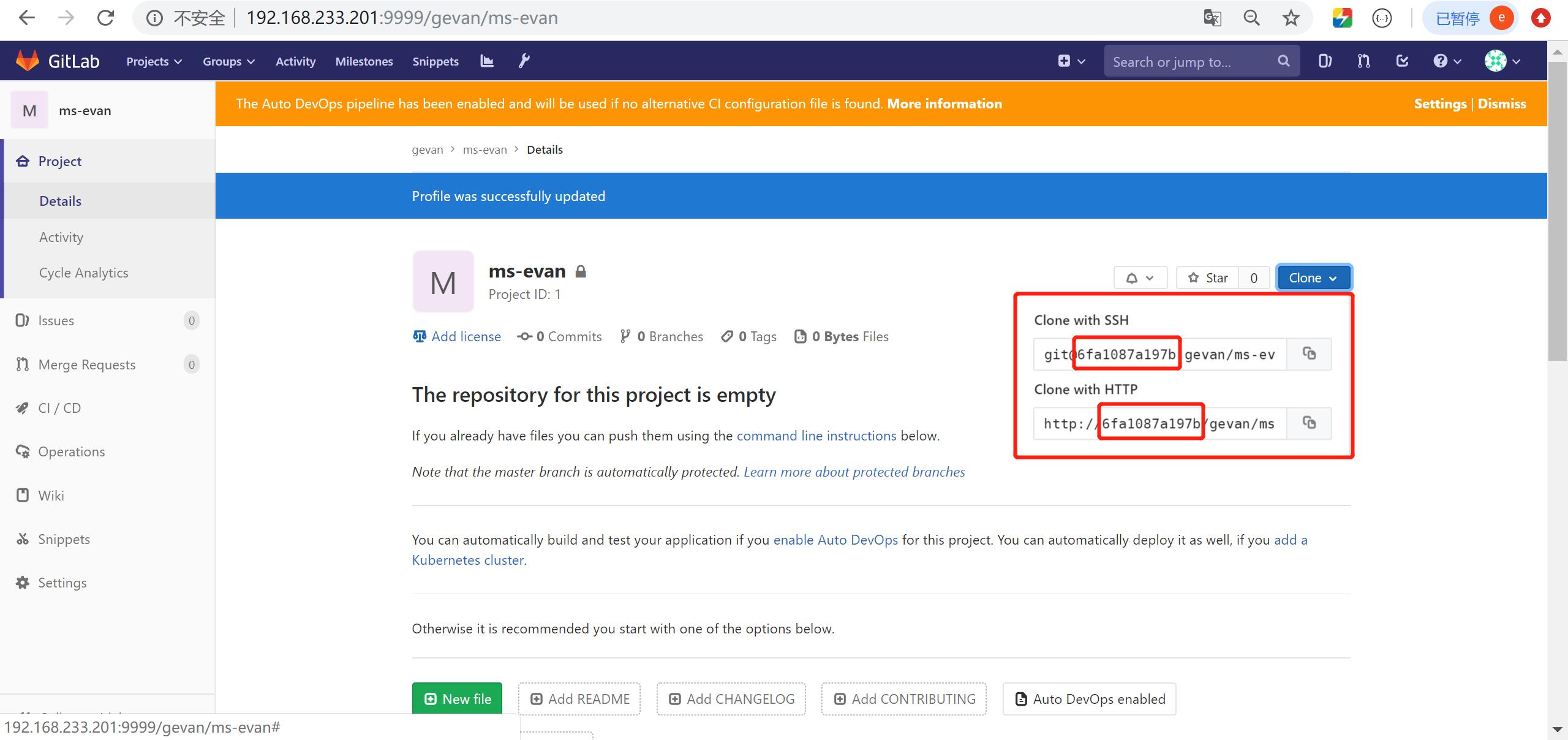
编辑gitlab.rb配置仓库访问地址,默认初始化为docker的host,需要改为外部地址
1
docker exec -t -i gitlab vim /etc/gitlab/gitlab.rb
external_url http://192.168.233.201:9999
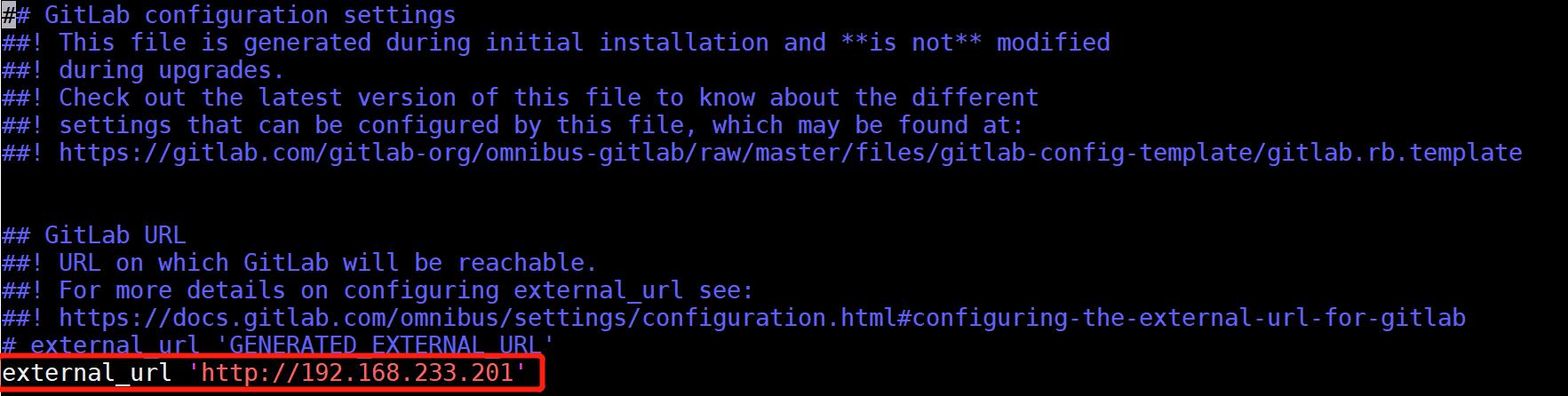
修改完成,重新生成配置
1
docker exec -t -i gitlab gitlab-ctl reconfigure
注:网上大多数都是说
/var/gitlab/data/gitlab-rails/etc/gitlab.yml文件,此文件是根据gitlab.rb生成的,直接修改此文件如果重新生成配置,修改就会被覆盖,如图所示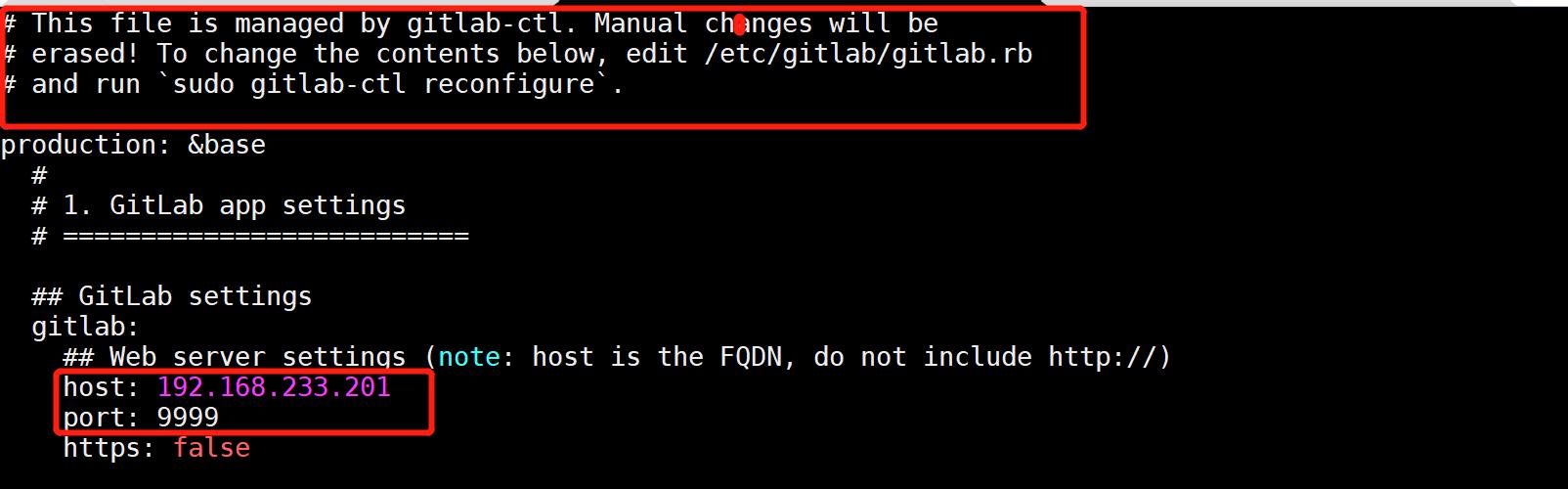
基础使用教程
访问Gitlab服务
1
http://192.168.233.201:9999
基础设置及展示
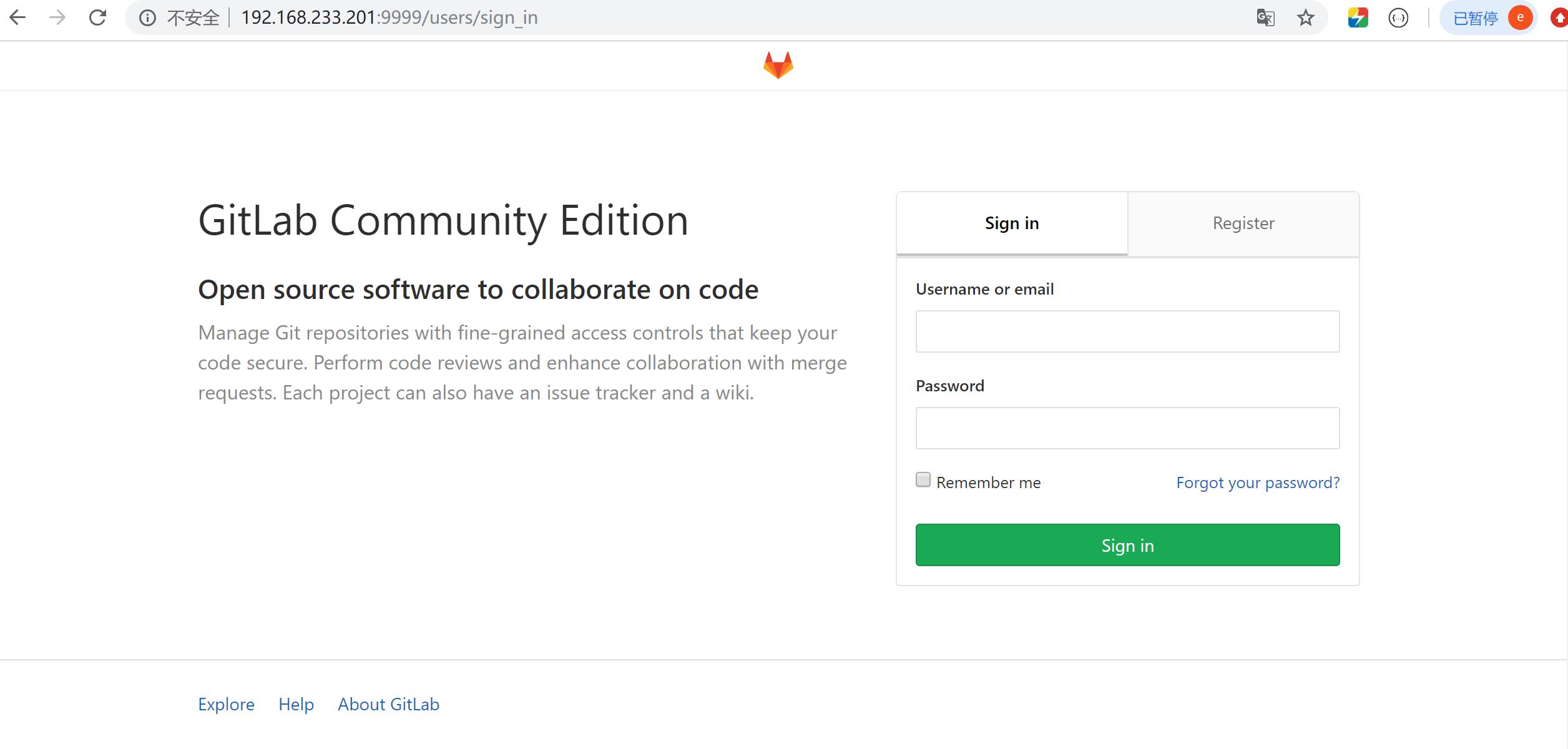
首次访问会让我们初始化root密码
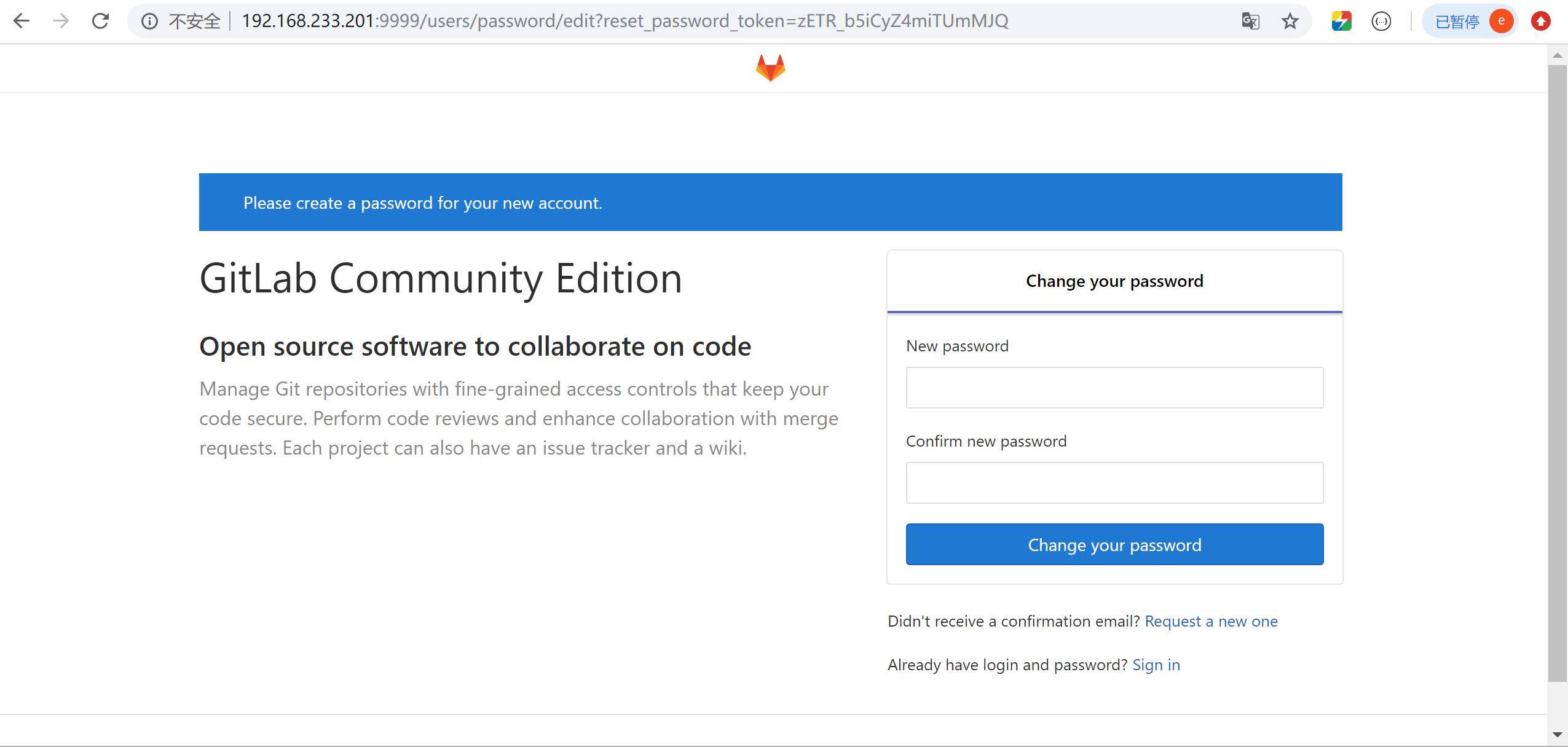
登陆root用户
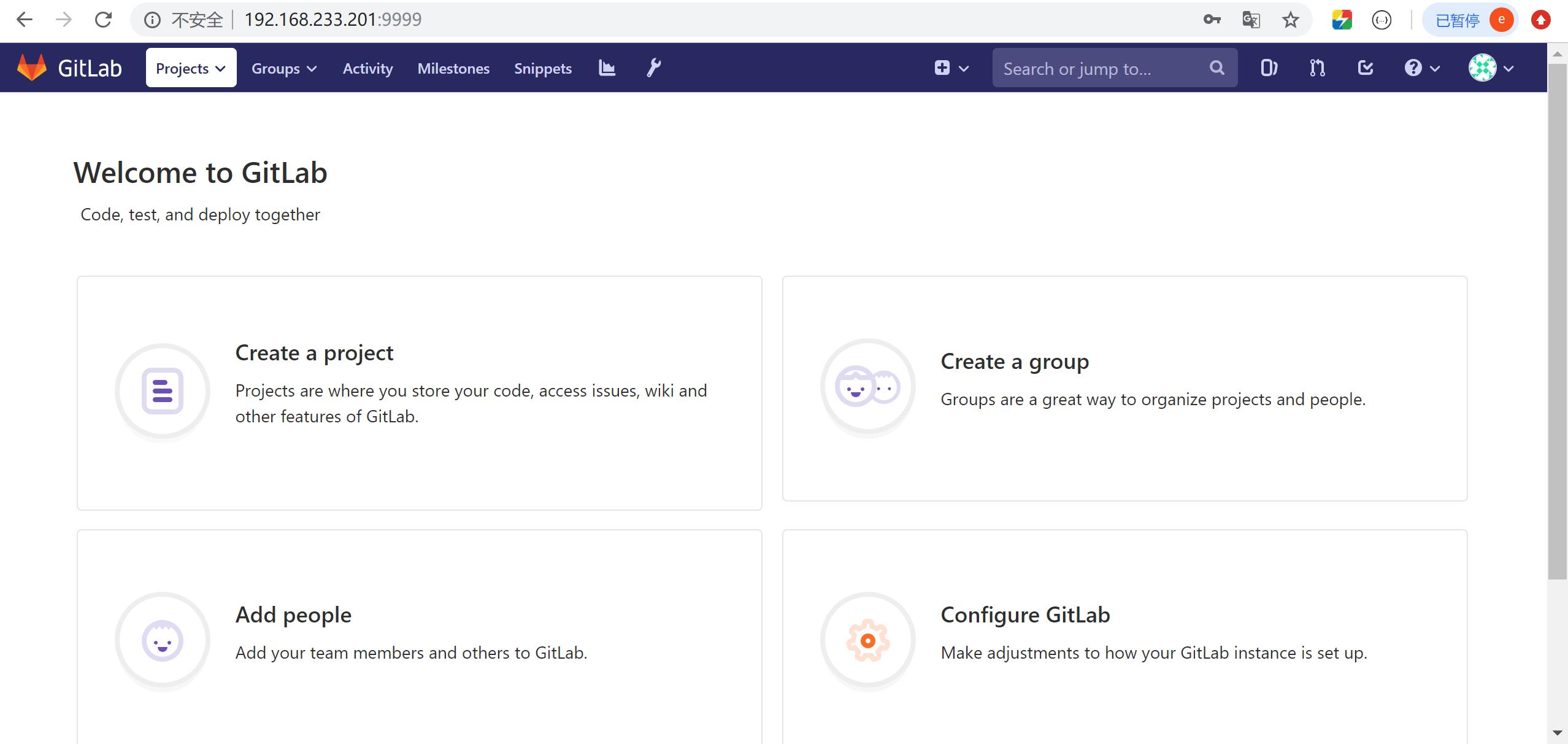
默认首页展示
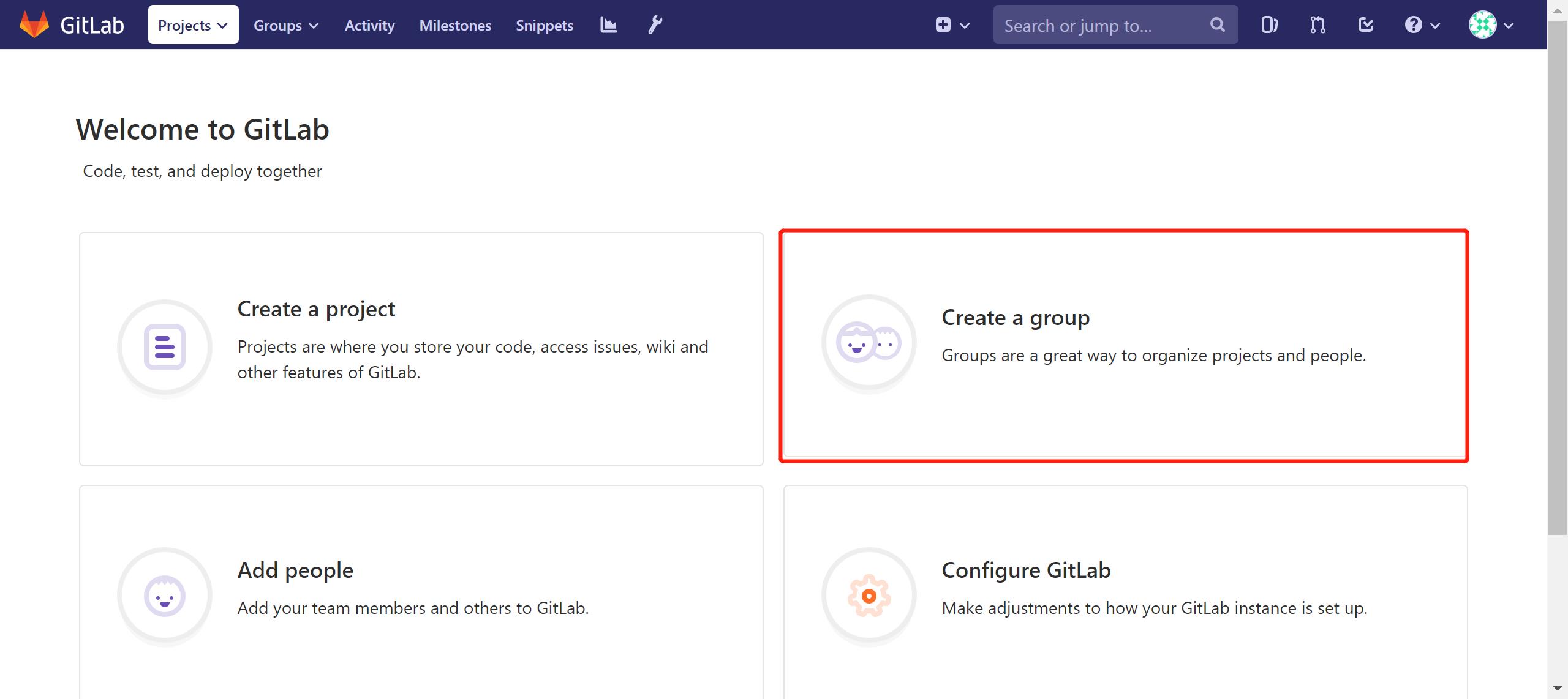
新建项目组
作用:对项目、对人员可以进行分组管理
点击创建组按钮
添加组信息
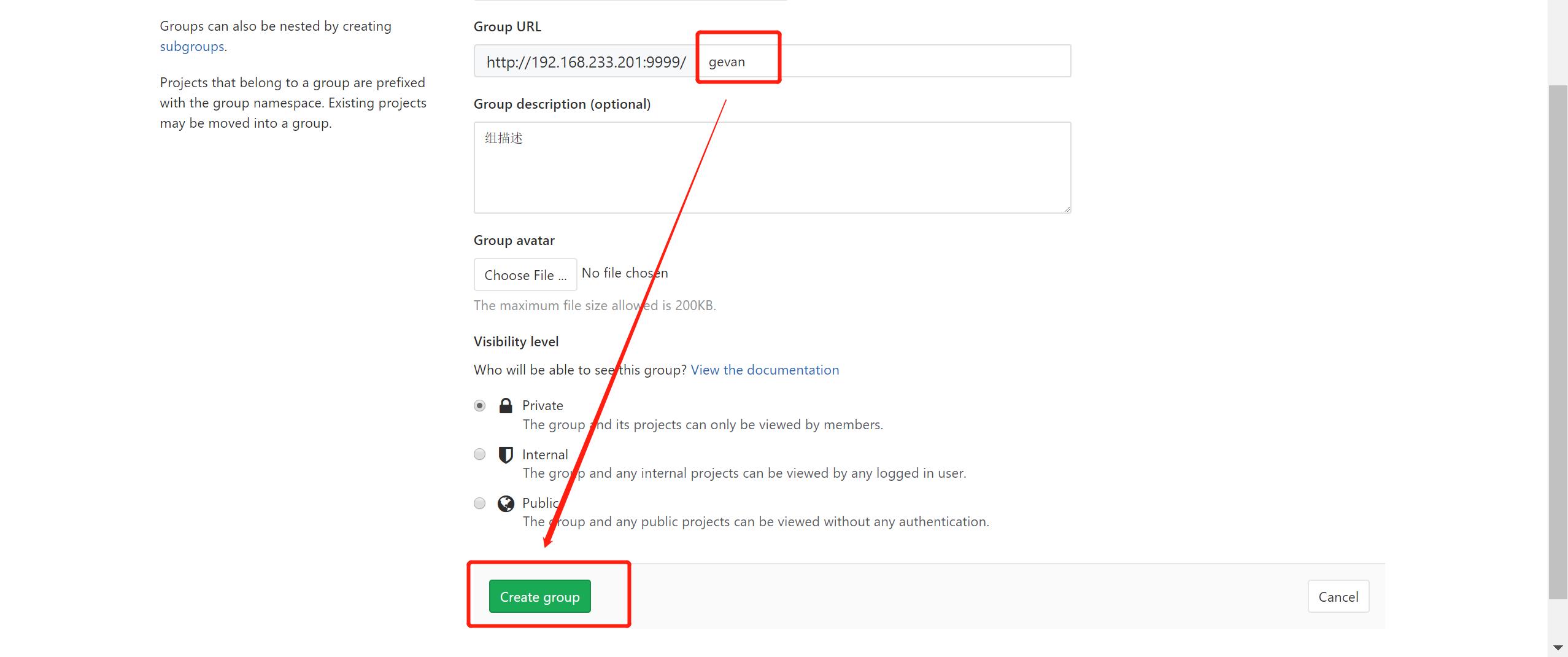
组中还可以在细分建立子分组或项目(必须对组拥有owner权限用户才可以)
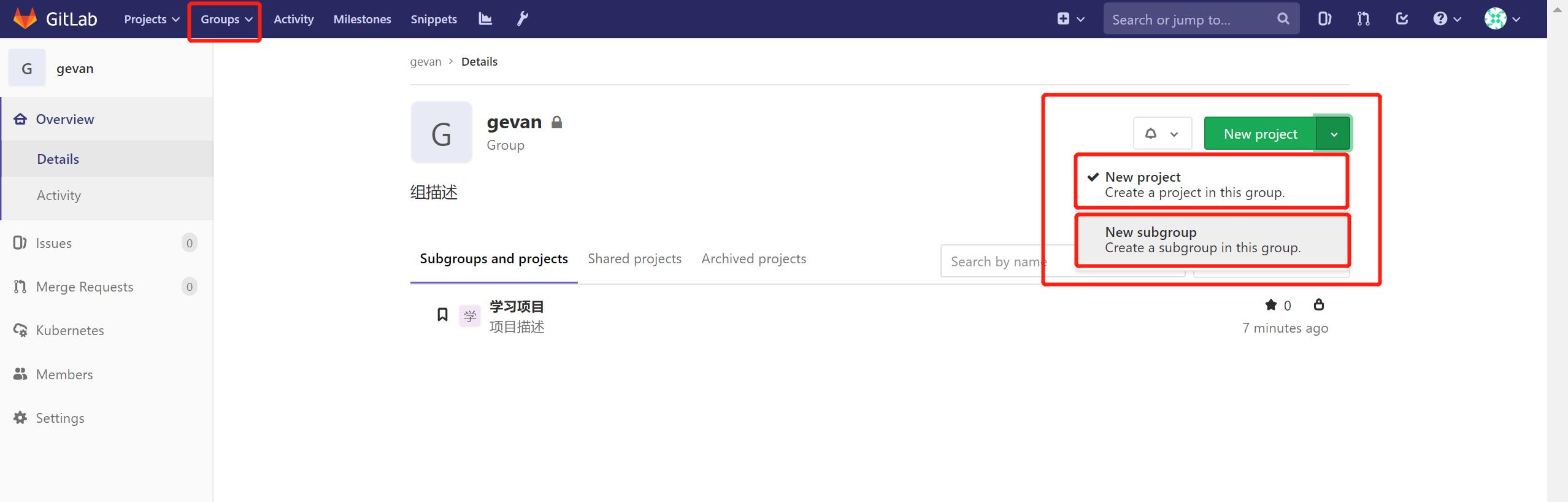
新建项目
点击创建项目按钮
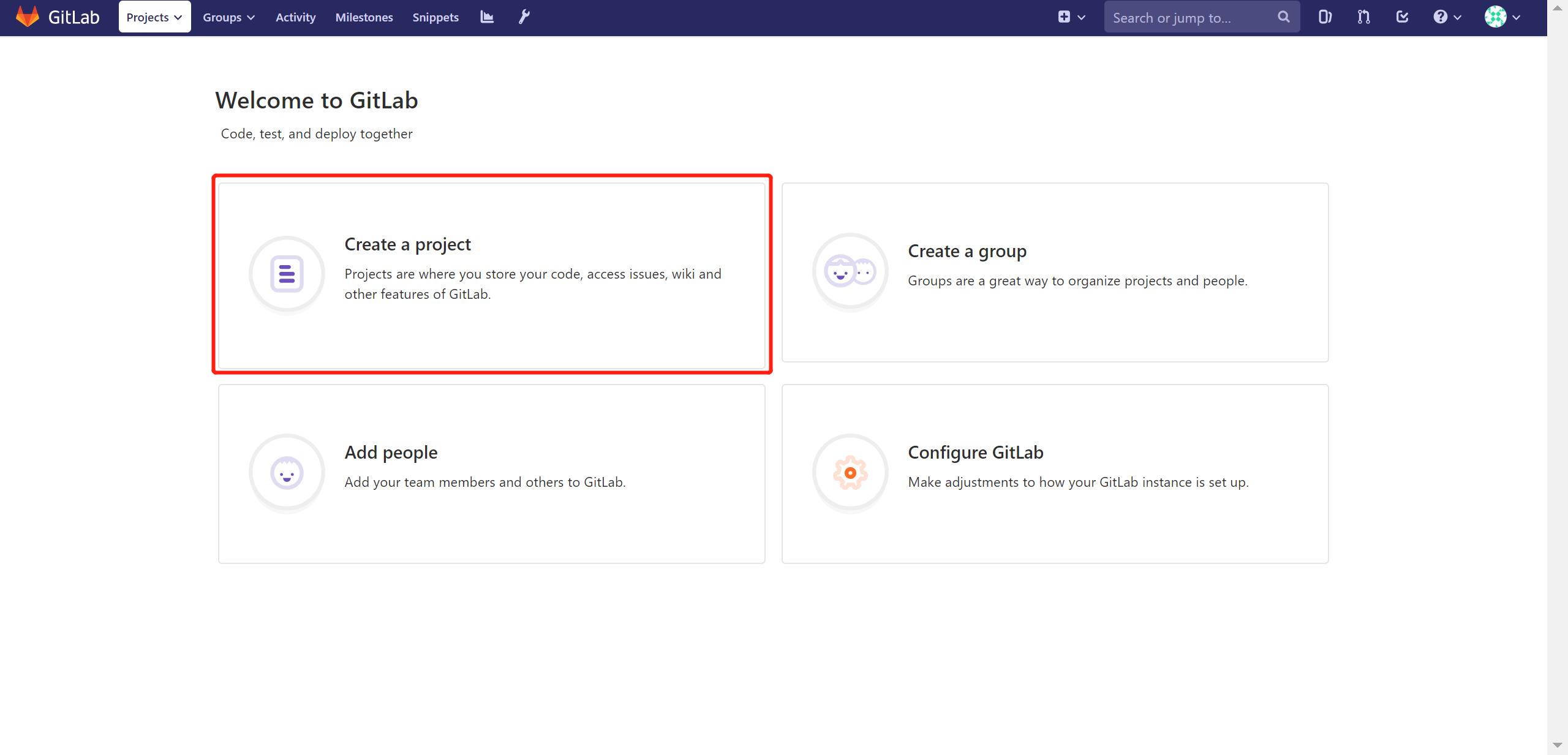
注:也可以直接在分组中选择New project
选择组并填写相关信息
用户注册
- 一般公司内部会关闭注册功能
管理员新建用户
点击新建用户按钮
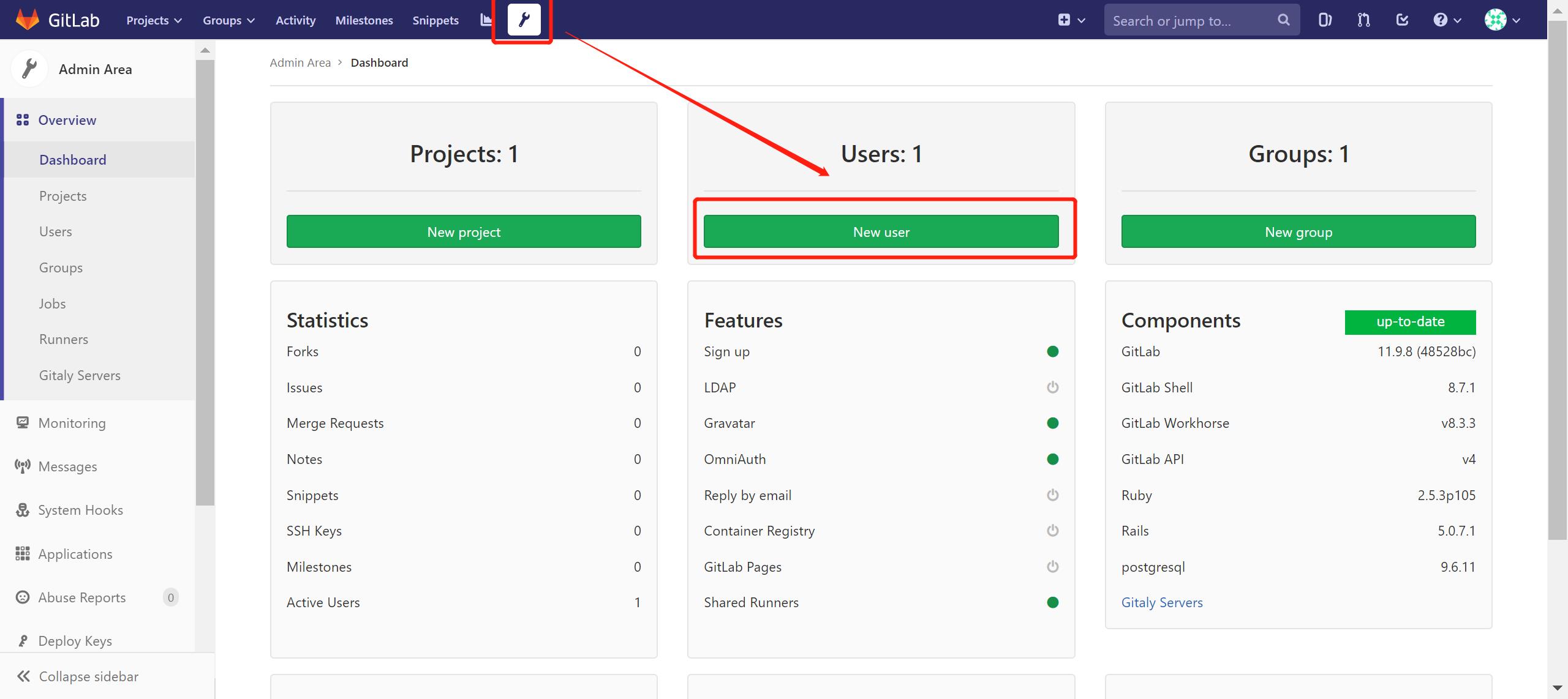
添加相关信息创建用户
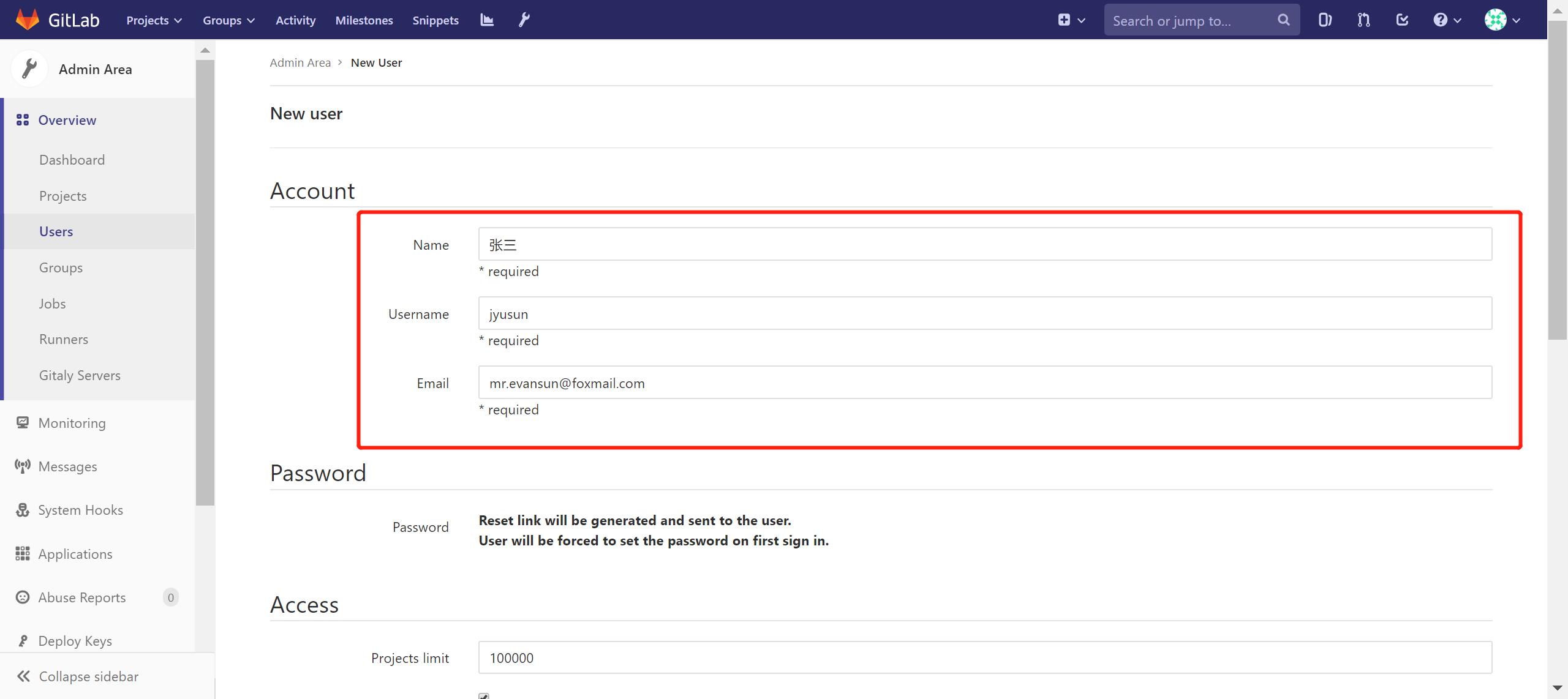
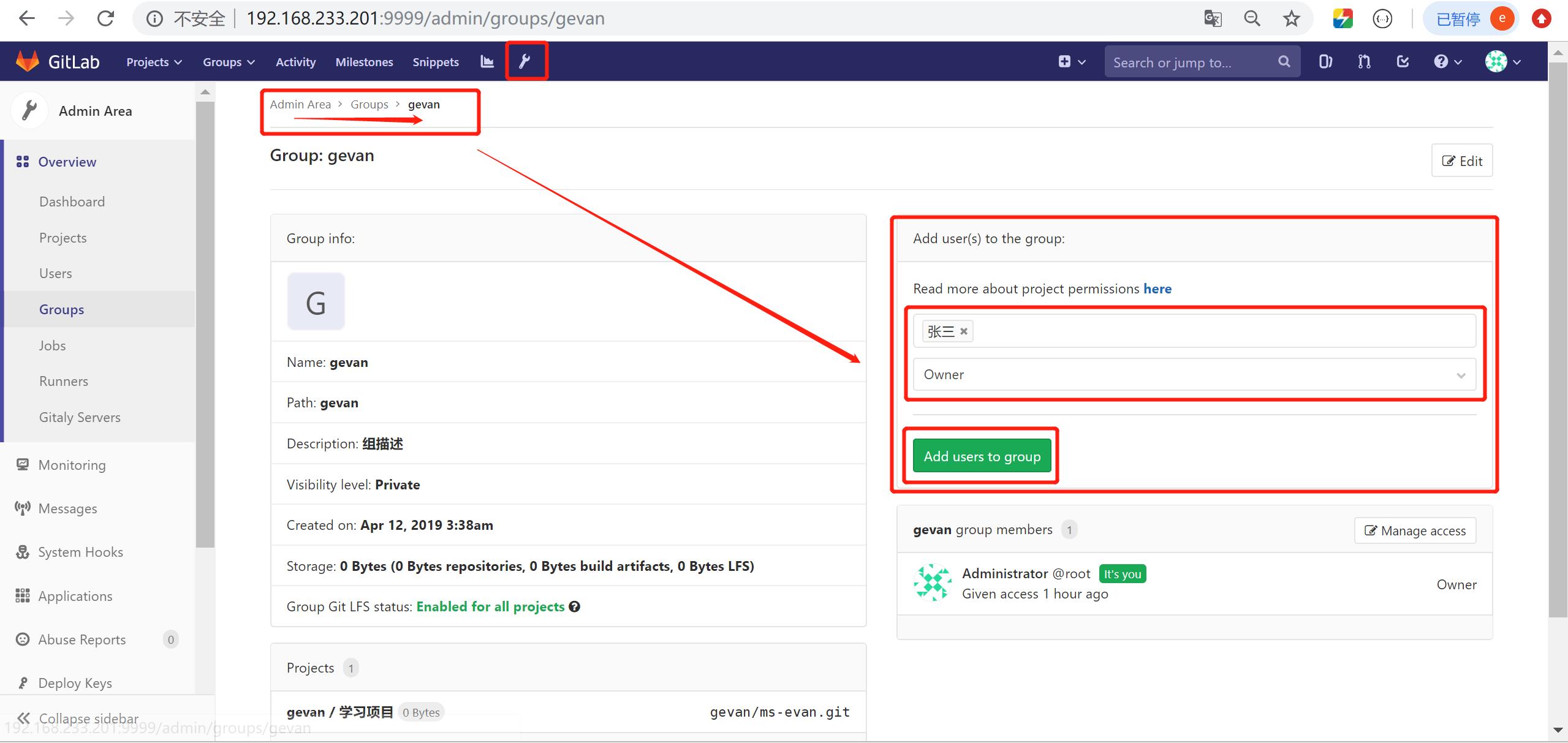
将用户添加到组
将用户添加到组中,使其对组内项目有使用权限
项目授权
- 待续…
上传项目
- 待续…
下载项目
- 待续…